Dans cet article, nous allons explorer comment utiliser le chatbot Qlik dans Microsoft Teams pour aider à la création de visuels dynamiques et informatifs.
Installation et configuration du Chatbot
Avant de commencer à utiliser le chatbot Qlik dans Teams, il est essentiel de suivre certaines étapes de configuration pour garantir son bon fonctionnement.
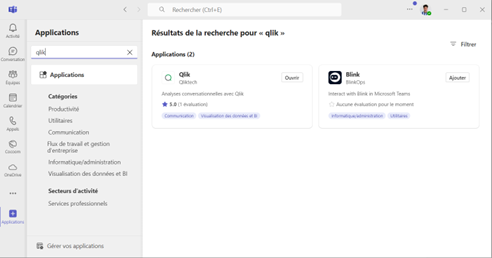
- Installation du Chatbot : l’administrateur Office 365 doit au préalable approuver le chatbot. Vous pourrez ensuite trouver le chatbot Qlik dans la boutique d’applications de Teams.
- Configuration des Permissions :
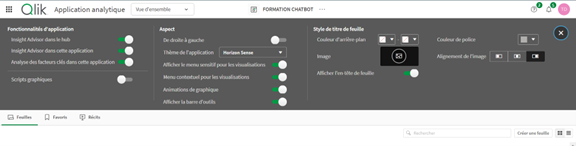
Pour chaque application avec laquelle vous souhaitez dialoguer, assurez-vous de cocher la case « Insight Advisor dans le hub ».
Choix de l’application
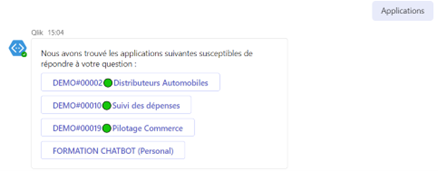
Une fois le chatbot configuré, vous pouvez commencer à dialoguer avec lui comme avec n’importe quel collègue. Pour lister les applications, envoyez simplement le message « Applications ».
Si vous n’êtes pas déjà connecté, le chatbot vous proposera de le faire et vous renverra ensuite la liste des applications qui ont été autorisées.
Un clic au sein de la liste permet d’initier la conversation.
Création de visuels
Avec le chatbot Qlik, la création de visuels devient un processus intuitif et interactif. Voici comment procéder :
Vous pouvez utiliser des commandes pour demander au chatbot de créer des visuels spécifiques.
- Soit en se laissant guider étape par étape : choix de l’indicateur puis « Explorer cela davantage » ou « Analyse suggérée »
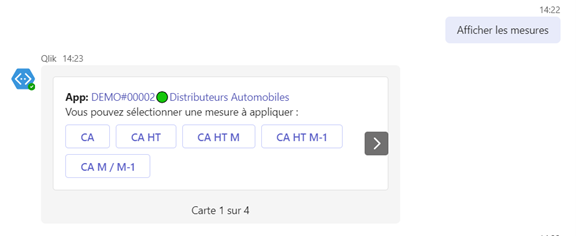
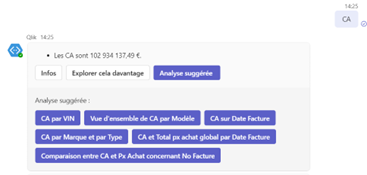
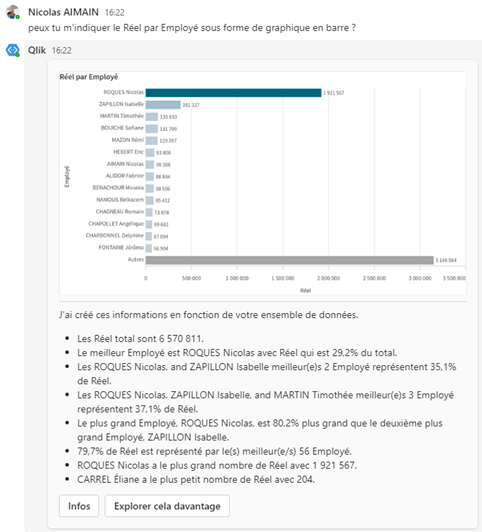
- Soit en lui posant une question en langage naturel en se référant aux mots utilisés dans l’application, « peux-tu m’indiquer le Réel par Employé sous forme de graphique en barre ? »
Conclusion
L’intégration du chatbot Qlik dans Teams peut accélérer l’analyse des données en ajoutant une nouvelle possibilité pour interroger les applications. Il ne remplacera pas l’analyse classique, mais peut se voir comme un complément qui évite d’avoir à se connecter à la plateforme pour obtenir une réponse.
