
A la différence de Qlik Sense On-Premise, la plateforme Qlik Sense SaaS ne dispose pas directement de « Content Libraries » globales, mais de « Media Files » propres à chaque application (sorte de bibliothèque locale à chaque application).
Néanmoins, il est possible de récupérer dynamiquement le contenu de ces bibliothèques locales et ainsi de recréer en Qlik SaaS le fonctionnement d’une « Content Library » du Qlik On-Premise.
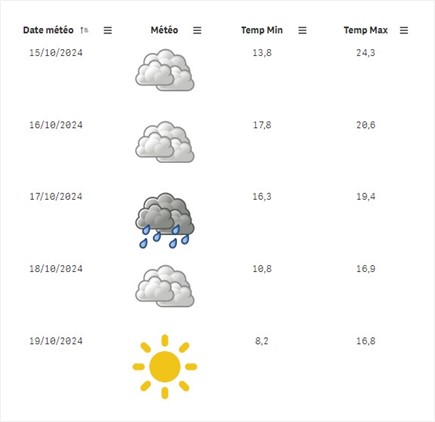
Pour l’exemple, on fera l’intégration de pictogrammes de condition météorologiques dans un tableau aux côtés d’autres indicateurs.
1. Chargement des images
La première chose à faire est d’uploader manuellement les images dans la bibliothèque interne d’une application.
Étape 1 :

Étape 2 :
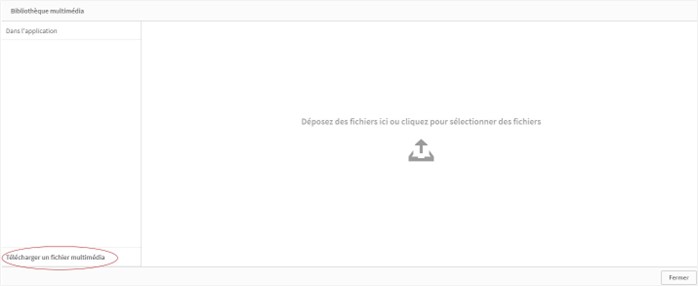
Étape 3 :
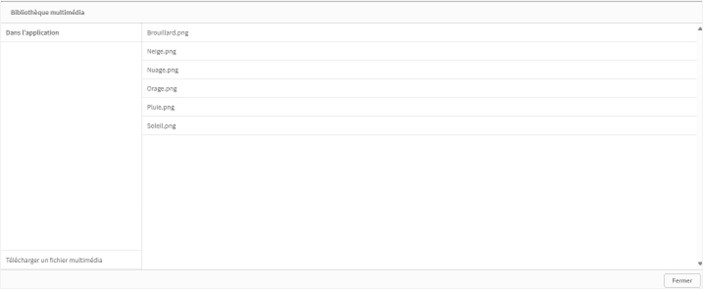
Récupération du lien de la bibliothèque interne de l’application
Le lien suivant, https://TENANT.REGION.qlikcloud.com/api/v1/apps/APPID/media/list, dans lequel il faut remplacer « TENANT.REGION » par les informations de sa plateforme Qlik SaaS et « APPID » par l’ID de l’application cible, donne la liste des différentes images présentes dans la bibliothèque interne avec leurs attributs.
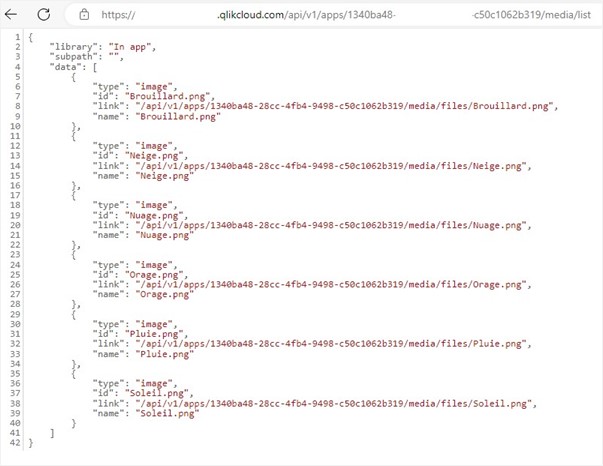
On obtient ainsi le chemin des images comme on peut le voir par exemple aux lignes 8 ou 14 de la capture écran précédente.
3. Dynamisation du chemin et intégration des images au modèle de données
La fonction « DocumentName() » permet d’obtenir l’ID de l’application courante.
Pour dynamiser le chemin on met cette fonction dans une variable qu’on injecte ensuite dans une autre variable qui elle contient le chemin.
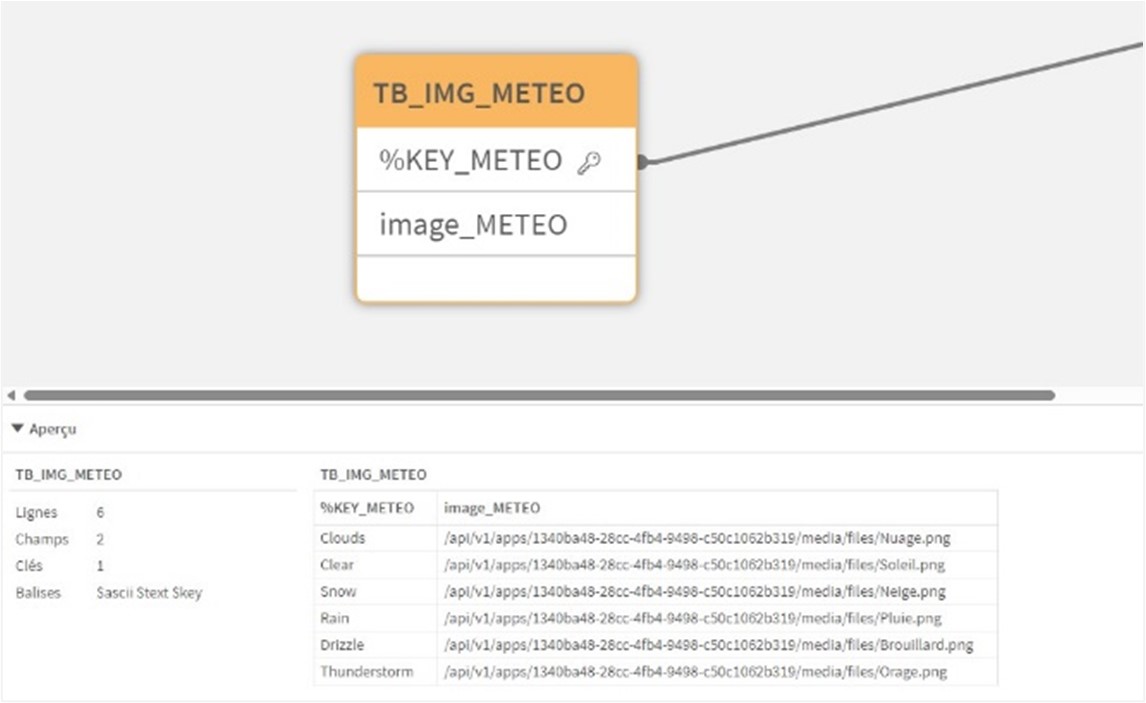
On utilise ensuite la variable dynamique du chemin dans une instruction LOAD pour créer une table qui contiendra les images.
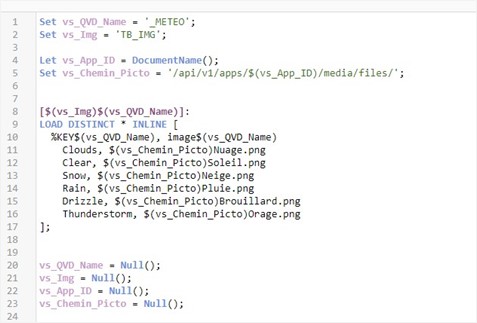
Comme on peut le voir sur la capture écran ci-dessous, notre table qui contient les images est désormais liée au modèle de données.
4. Intégration dans un graphique
Les objets « Table (menu Ressources, Graphiques) » et « Straight Table (menu Ressources, Objets personnalisés, Qlik Visualization bundle) » permettent de visualiser des mesures sous la forme d’images.
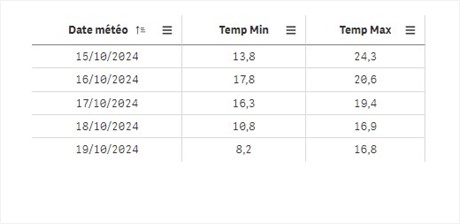
On peut partir d’un tableau comme celui-ci qui contient une dimension (Date) et deux mesures (calculs des températures minimales et maximales),
et lui ajouter une nouvelle mesure,
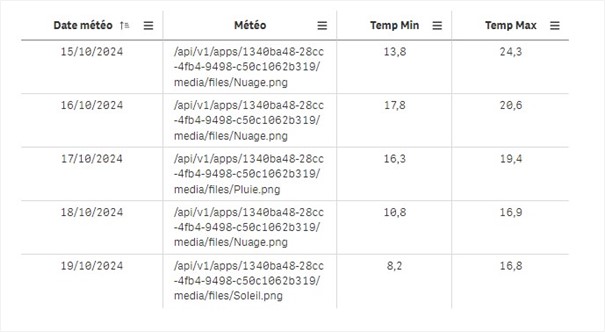
qu’on vient représenter sous forme d’image (paramètre modifiable dans les propriété de la mesure).
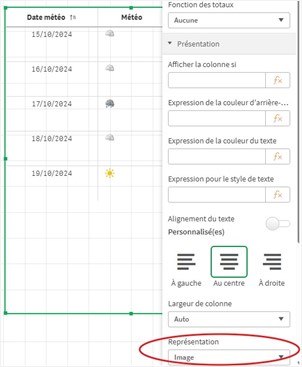
Après quelques modifications de style (dans les propriétés de l’objet Straight Table), on obtient le résultat suivant :
Conclusion
Les « Content Libraries » sont une fonctionnalité uniquement disponible en Qlik On-Premise mais on vient de voir comment il était possible de les recréer dans Qlik Cloud.
De plus la plateforme Qlik Cloud offre de nombreuses autres fonctionnalités et possibilités qui lui sont exclusives comme les « Alertes », les « Abonnements » ou encore « Tabular Reporting ».
