
Chaque jour, des milliers, voire des millions de données sont produites par les entreprises. Toutes ont désormais conscience de l’importance de ces informations pour éclairer la prise de décision et piloter leur activité. Pourtant, peu parviennent réellement à les exploiter efficacement. L’analyse repose encore trop souvent sur des outils inadaptés, une multiplication de fichiers et des manipulations manuelles, ce qui complique l’exploitation des données et fragilise la fiabilité des résultats.
Face à ces limites, Power BI Desktop s’impose comme une solution pour simplifier et fiabiliser l’exploitation des données. Conçu pour transformer des données brutes en rapports clairs et interactifs, l’outil regroupe dans un même environnement l’importation, la préparation, la modélisation et la visualisation des données, offrant une approche plus structurée et cohérente de l’analyse.
Dans la suite de cet article, vous découvrirez la logique de Power BI Desktop, son interface ainsi que les étapes clés du travail sur la donnée.
Étape 1 : Comprendre l’interface et ses trois vues essentielles
Lorsqu’on découvre Power BI Desktop, l’interface peut sembler dense. La clé consiste à comprendre qu’elle s’organise autour de trois vues complémentaires, chacune correspondant à une étape précise du cycle de vie de la donnée.
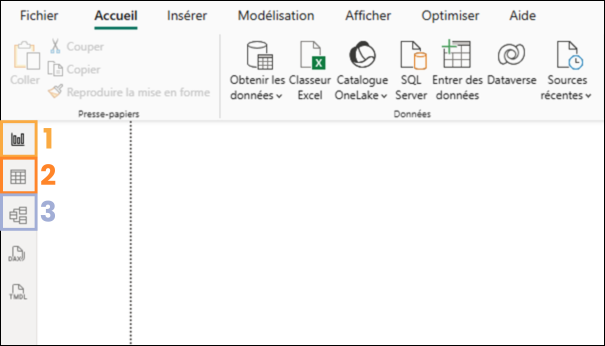
1 : La vue Rapport
Elle correspond à la partie visible du travail. C’est dans cette vue que sont créés les graphiques, les tableaux et la mise en page du rapport. Elle se compose de plusieurs zones clés :
- La zone centrale, où le rapport est construit page par page
- Le volet Filtres, pour appliquer des filtres à un visuel, une page ou l’ensemble du rapport
- Le volet Visualisations, qui regroupe tous les types de graphiques disponibles
- Le volet Données, contenant les tables, colonnes et mesures du modèle
Une fois les données préparées, c’est dans cette vue que se concentre l’essentiel du travail de restitution.

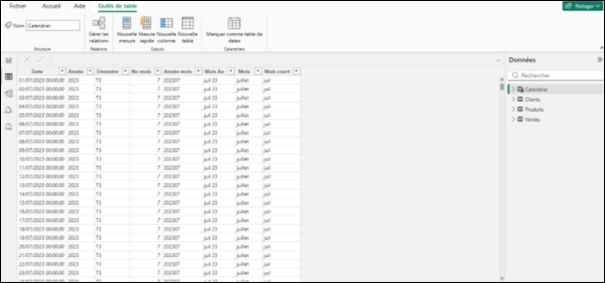
2 : La vue Données
Elle affiche les données sous forme tabulaire, comme dans Excel. Elle est utile pour vérifier que les données sont correctement chargées, créer des colonnes calculées ou simplement explorer le contenu de vos tables.
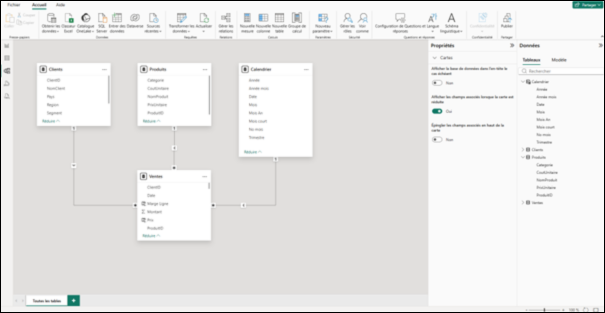
3 : La vue Modèle
La vue Modèle offre une vision globale du schéma de données. Elle met en évidence les relations entre les tables, « par exemple entre Ventes, Clients, Produits et Calendrier ». Une modélisation claire facilite la création de visuels fiables et performants.
Étape 2 : Importer les données dans Power BI Desktop
Toute analyse débute par l’importation des données. Power BI Desktop propose un point d’entrée central, « Obtenir les données », qui donne accès à un large éventail de connecteurs.
Parmi les sources les plus courantes :
- Fichiers : Excel, CSV ou PDF
- Bases de données : SQL Server, Oracle ou entrepôts cloud
- Services en ligne : Salesforce, Google Analytics, SharePoint
Chaque source est intégrée sous forme de table, prête à être transformée et analysée.
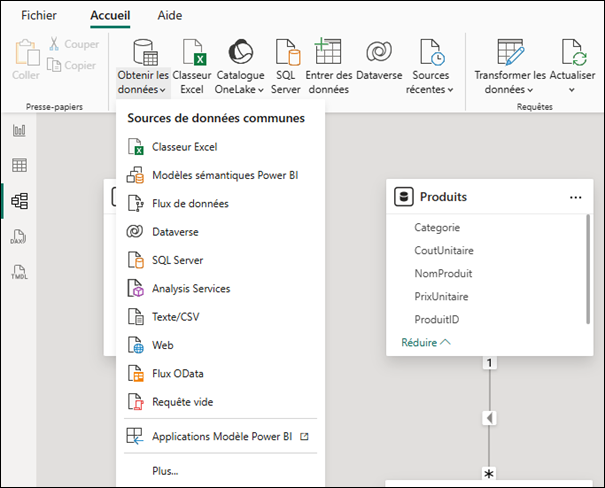
En établissant une connexion directe aux sources, les rapports peuvent être mis à jour simplement via le bouton « Actualiser », sans reprise manuelle des données.
Étape 3 : Transformer les données avec Power Query
Une fois la source sélectionnée, Power BI Desktop propose soit de charger directement les données, soit d’ouvrir l’éditeur Power Query. Cette étape joue un rôle clé dans la préparation des données.
Power Query permet de nettoyer, structurer et enrichir les données avant leur intégration dans le modèle. Les transformations appliquées sont conservées et rejouées automatiquement à chaque actualisation.
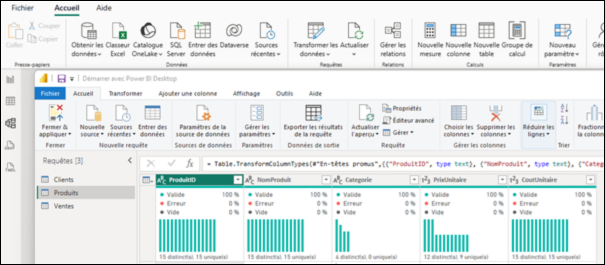
Les opérations les plus courantes incluent :
- L’ajustement des types de colonnes et la suppression des colonnes inutiles
- La fusion de tables sur une clé commune et la création de colonnes calculées
- Le filtrage des lignes non pertinentes et le renommage des champs pour plus de clarté
Étape 4 : Modéliser les données
Une fois les données transformées, elles sont chargées dans le modèle. Power BI détecte automatiquement les relations entre les tables. L’objectif est d’obtenir une structure lisible, idéalement sous la forme d’un schéma en étoile. Les tables de faits, qui contiennent les indicateurs chiffrés, se situent au centre, tandis que les tables de dimensions servent d’axes d’analyse.

Notre article sur la modélisation des données dans Power BI permet d’approfondir ces principes et de mieux comprendre les bonnes pratiques associées.
Étape 5 : Créer les premiers visuels
Une fois les données prêtes et interconnectées, la création des visuels peut commencer et la vue de rapport devient alors le point central du travail.
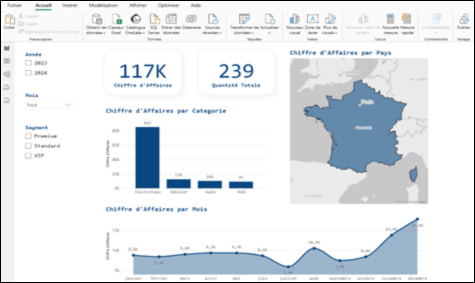
Parmi les visuels les plus utilisés pour débuter :
- Carte (Card) pour afficher un indicateur clé
- Histogramme groupé pour comparer des catégories
- Graphique en courbes pour suivre une évolution dans le temps
- Tableau et matrice pour présenter des données détaillées
- Segment (Slicer) pour filtrer le rapport de manière interactive
- Carte géographique pour analyser des données par zone
C’est également à cette étape que le langage DAX commence à être utilisé afin de créer des mesures de calcul.
Étape 6 : Publier et partager le rapport
Un rapport prend toute sa valeur lorsqu’il peut être partagé. Power BI Desktop permet de publier le travail réalisé vers Power BI Service, la version cloud sécurisée de la plateforme. Depuis cette interface, les rapports deviennent accessibles via un navigateur ou un appareil mobile. Les droits d’accès peuvent être définis avec précision, notamment grâce aux règles de sécurité par ligne. L’actualisation des données peut également être planifiée, évitant les envois manuels et les versions multiples.
💡 Le conseil DDP :
Les mécanismes de sécurité et de gestion des accès méritent une attention particulière et peuvent faire l’objet d’un approfondissement dédié.
À vous de jouer !
Vous disposez désormais des bases nécessaires pour démarrer avec Power BI Desktop. L’approche la plus efficace consiste à avancer progressivement : partir d’un jeu de données simple, créer quelques visuels, puis approfondir au fil du temps Power Query, le DAX et les options de mise en forme. Chaque rapport devient ainsi une étape supplémentaire dans la montée en compétence !
