Tabular reporting permet de créer des rapports tabulaires dynamiques en combinant le complément Qlik pour Microsoft Excel avec les graphiques et données disponibles dans une application Qlik Sense.
Ces rapports sont ensuite envoyés par e-mail ou dans des dossiers définis via des connexions Microsoft SharePoint.
Les rapports peuvent se présenter au format .xlsx ou PDF.
- Tabular reporting est un des éléments qui permet à l’environnement Qlik SaaS d’offrir des fonctionnalités similaires à celle offertes par Nprinting en On-Premise.
Où trouver Tabular Reporting ?
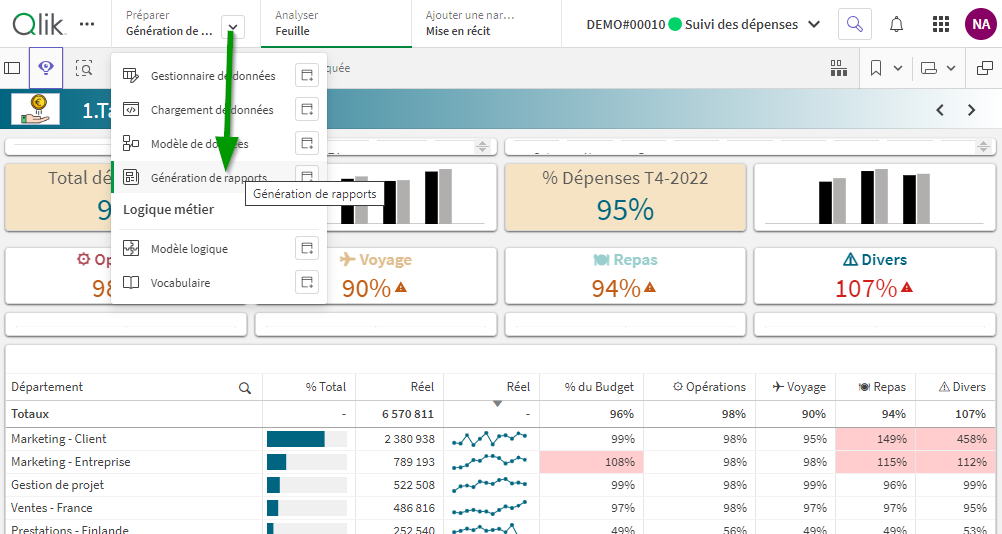
Chemin pour accéder à la partie « Reporting » :
Que peut-on faire avec Tabular Reporting ?
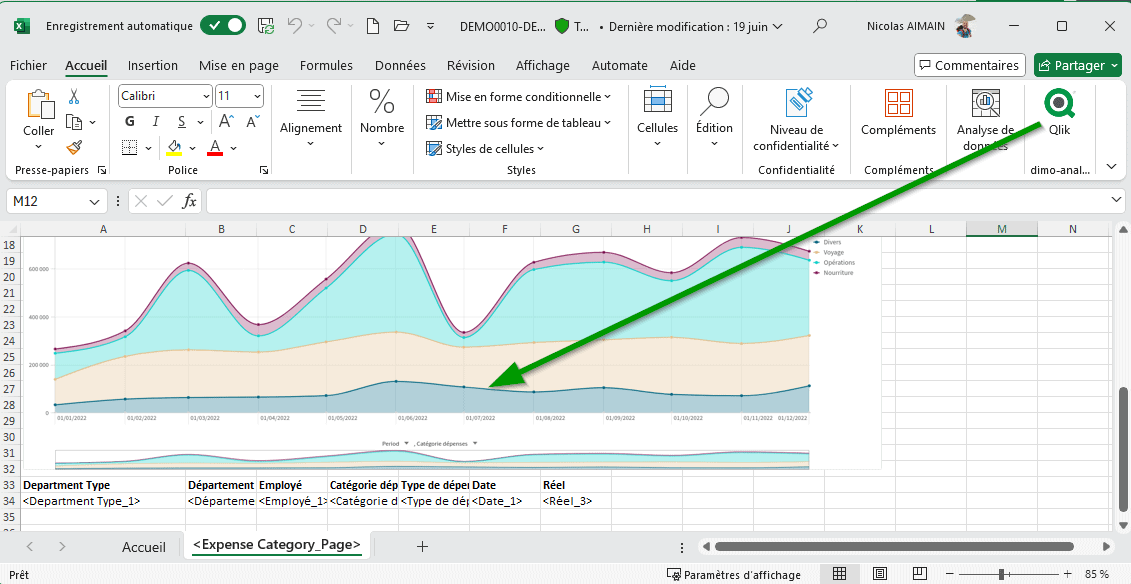
L’outil permet de créer des rapports sous Excel à partir d’éléments issus d’une application Qlik
- Tableaux de données – avec mise en forme issue de Qlik Sense ou sans mise en forme pour la retravailler coté Excel.
- Graphiques.
- Pages pour dupliquer un onglet Excel autant de fois qu’il y a de valeurs dans une dimension.
- Création d’un onglet par commercial puis au moment de la diffusion, la sécurité limitera la création des onglets aux seules données accessibles à chaque commercial.
- Analyse détaillée par agence, catégorie de produits etc.
- Les niveaux sont similaires aux Pages mais les données sont répétées au sein d’un même onglet dans Excel.
- Variables et expressions.
La diffusion se fait en rajoutant des destinataires un par un ou via la création de groupes utilisateurs.
Les filtres peuvent être personnalisés par utilisateurs ou groupes.
Comment le paramétrer ?
Complément Qlik
Pour utiliser Tabular Reporting, il faut paramétrer un complément afin d’obtenir le complément dans Excel
Création du fichier « Manifeste »
Le paramétrage du complément permet la génération d’un fichier « manifeste ». Ce type de fichier est ensuite ajouté à Excel pour ajouter le complément Qlik – l’intervention d’un administrateur office 365 sera probablement requise.
Pour paramétrer le complément, il faut procéder comme suit :
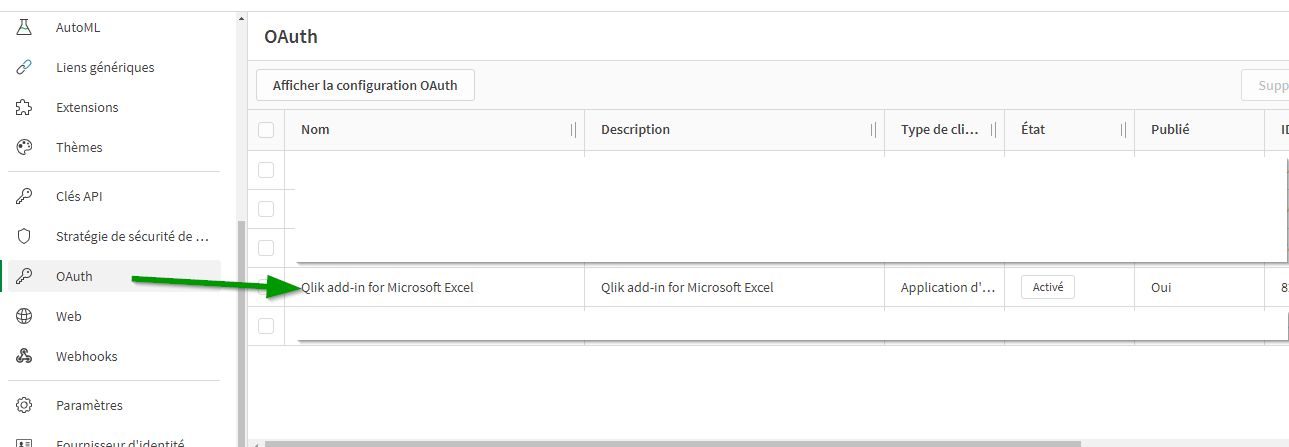
1. Dans la Console de gestion dans Qlik Cloud, accédez à OAuth.
2. Cliquez sur Créer un nouvel élément.
3. Dans le menu déroulant Type de client, sélectionnez Application d’une seule page. D’autres champs apparaissent.
4. Insérez un Nom. La Description est facultative.
5. Dans la connexion Oauth,il faut à minima cocher les cases suivantes :
| User_default | Identity.subject :read | Apps |
| Identity.name :read | Identity.picture :read | Admin.automations |
| Identy.email :read | Admin.apps | Admin.spaces |
6. Dans le champ Ajouter des URL de redirection, insérez l’URL de votre client, suivie de la chaîne fixe : /office-add-ins/oAuthLoginSuccess.html. Le résultat devrait ressembler à ceci : https://YourServer/office-add-ins/oAuthLoginSuccess.html
7. Cliquez sur Ajouter.
8. Dans le champ Ajouter des origines autorisées, insérez l’URL de votre client et cliquez sur Ajouter.
9. Cliquez sur Créer.
10. La fenêtre Copier votre ID client apparaît. Vous pouvez choisir de copier l’ID client dans le Presse-papiers ou de cliquer sur Terminé pour fermer la fenêtre.
Une fois le client OAuth créé, procurez-vous le lien vers le fichier XML de manifeste mis à jour auprès de la Console de gestion.
Accédez à la page Paramètres, puis à Contrôle de fonction > Complément Excel dans la Console de gestion.
Utilisez ce lien pour déployer et installer le complément.
Pour plus de détail, veuillez cliquer sur le lien de la communauté Qlik ci-dessous :
Le fichier de manifeste doit être fourni à votre administrateur Office 365 pour qu’il autorise l’ajout du complément Qlik.
Ajout du complément dans Office 365 en version Web ou desktop.
Il est poosible d’ajouter le complément soit sur Excel client lourd soit sur Excel Office 365 (web).
L’installation sur Office 365 (Web) permet de tester les fonctionnalités de Tabular Reporting.
- Excel (client lourd)
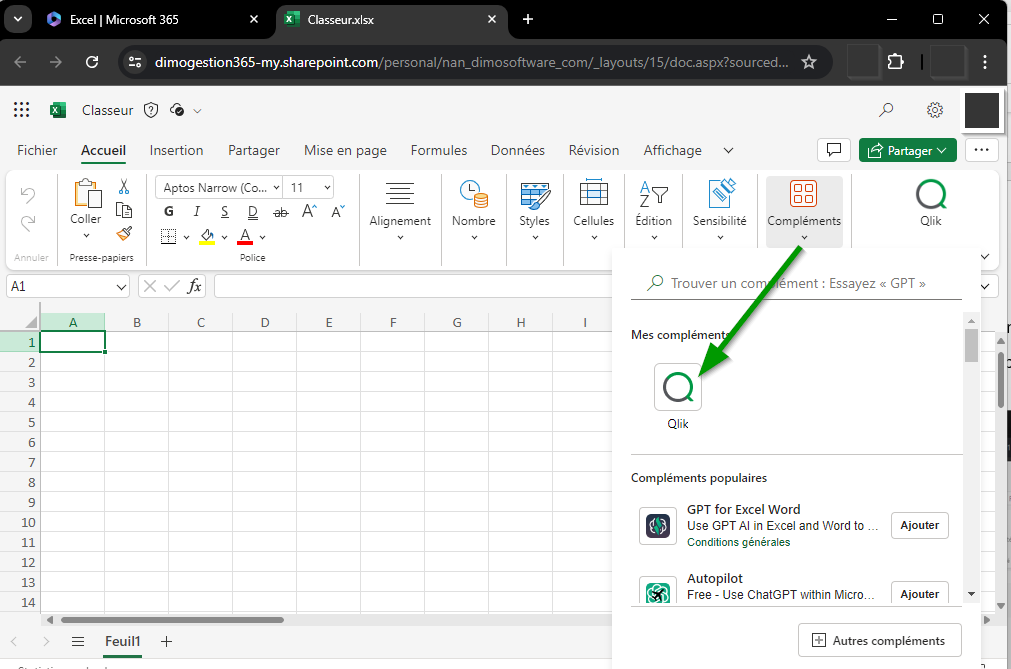
Cliquer sur compléments / puis « Gérer par l’administrateur »
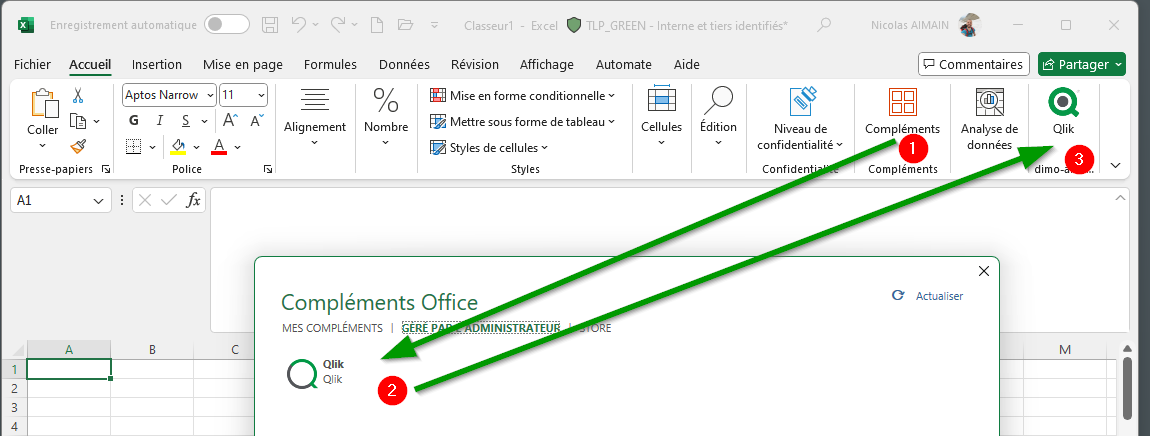
- Excel (Web)
Attention : sur le Web il faudra se reconnecter à Qlik à chaque redémarrage du navigateur.
Cliquer sur compléments / puis « mes compléments » / cliquer sur « Charger mon complément » pour récupérer le fichier « Manifeste.html »