
Power BI compte parmi les outils de Business Intelligence les plus utilisés en entreprise. Si sa prise en main visuelle est accessible, la véritable puissance de la plateforme réside dans sa capacité à créer des calculs personnalisés et des analyses avancées grâce au DAX, un langage de formules spécifiquement conçu pour la manipulation des données.
Pourtant, de nombreux utilisateurs se heurtent rapidement aux limites des fonctionnalités natives. Dès qu’il s’agit de créer des calculs personnalisés ou d’analyser vos données sous un angle spécifique, le simple glisser-déposer ne suffit plus. Sans maîtrise du DAX, impossible de répondre aux questions métiers précises, et la dépendance aux équipes IT ou aux consultants devient inévitable.
La bonne nouvelle ? Le DAX Power BI suit une logique claire et structurée. Avec quelques fonctions essentielles bien comprises, vous pouvez créer la majorité des calculs dont votre organisation a besoin. Dans cet article, vous découvrirez ce qu’est le DAX, comment il fonctionne, et vous maîtriserez les 5 fonctions fondamentales pour créer vos premiers calculs professionnels dans Power BI.
Comprendre DAX Power BI
Le DAX (Data Analysis Expressions), développé en 2009, n’est pas un langage de programmation classique comme Python ou SQL, mais un langage de formules spécifiquement conçu pour la manipulation de modèles de données relationnels. Si vous êtes familier avec les formules Excel, vous retrouverez une logique similaire, mais avec une puissance décuplée.
La différence fondamentale réside dans l’approche : là où Excel raisonne en termes de cellules et de plages (A1:B10), le langage DAX Power BI raisonne en termes de tables et de colonnes entières. Il est conçu pour effectuer des agrégations dynamiques et des calculs complexes sur des millions de lignes, tout en garantissant des performances d’affichage optimales pour l’utilisateur final.
Maîtriser le DAX, c’est passer du statut de simple consommateur de rapports à celui de véritable architecte de données, capable de révéler des tendances et des corrélations invisibles dans les tableaux traditionnels.
Les fonctions DAX : les bases
Qu’est-ce qu’une fonction DAX ?
Avant d’explorer les fonctions de base qui vous permettront de créer vos premiers calculs, prenons un instant pour définir précisément ce qu’est une fonction DAX.
Une fonction DAX est un composant prédéfini du langage qui permet d’effectuer des opérations spécifiques sur vos données. Concrètement, elle agit comme un petit programme autonome : elle prend des arguments en entrée (une colonne, une table, une expression), exécute un calcul spécifique, et retourne un résultat, qu’il s’agisse d’une valeur unique ou d’une table complète.
La syntaxe suit toujours une structure standardisée, ce qui facilite son apprentissage :
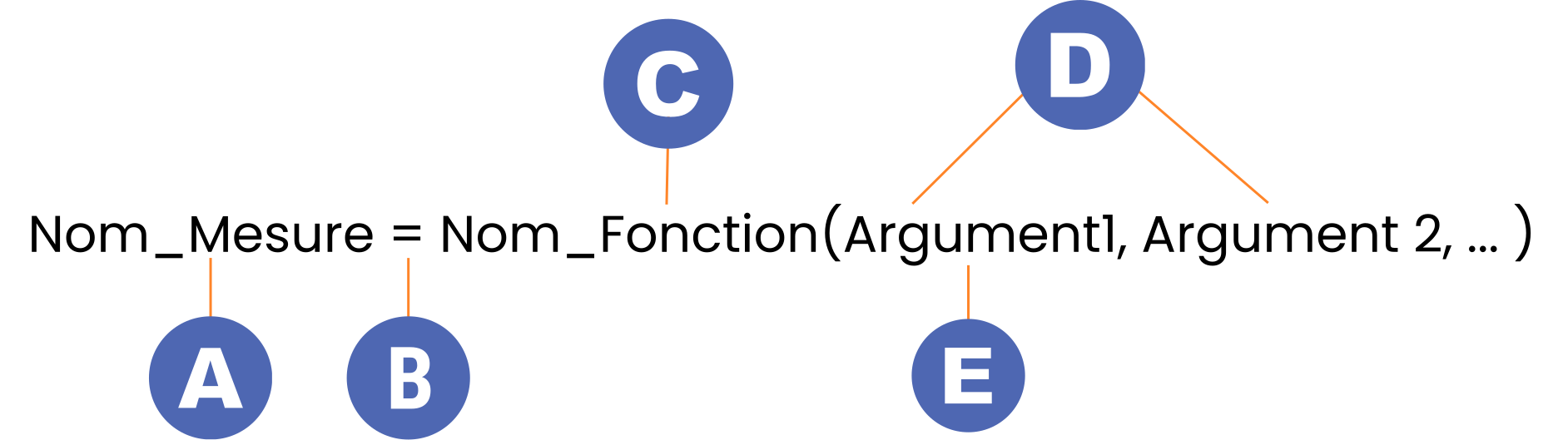
Décomposons cette structure :
- Le nom de la mesure : L’intitulé qui apparaîtra dans votre liste de champs (exemple : Chiffre d’Affaires)
- L’opérateur (=) : Indique à Power BI qu’un calcul commence
- La fonction : L’instruction que vous donnez au moteur de calcul (exemple : SUM, AVERAGE)
- Les arguments : Les données sur lesquelles la fonction doit s’appliquer
Mesures et colonnes calculées : deux logiques différentes
Comprendre la distinction entre « Mesure » et « Colonne Calculée » est fondamental pour optimiser vos modèles Power BI, que vous soyez analyste métier ou architecte de données.
La Mesure : calcul dynamique et léger
Une mesure est une formule DAX dont le résultat change en fonction du contexte d’analyse. Elle est créée à l’aide de la barre de formule DAX dans le concepteur de modèles et s’utilise dans les rapports qui combinent et filtrent les données (rapports Power BI, tableaux croisés dynamiques Excel, graphiques).
Caractéristiques techniques :
- Le calcul est effectué à la volée par le processeur (CPU) au moment où l’utilisateur interagit avec le rapport (filtres, segments, clics)
- Elle n’est pas stockée en mémoire, ce qui n’alourdit pas le modèle de données
- Usage privilégié pour tous les calculs d’agrégation : sommes, moyennes, ratios, KPIs
💡Conseil DDP : Pour optimiser les performances sur de gros volumes de données, privilégiez systématiquement les mesures pour vos calculs numériques.
La Colonne Calculée : calcul statique et stocké
Une colonne calculée est ajoutée à une table existante dans le concepteur de modèles. Vous créez une formule DAX qui définit les valeurs de chaque ligne de cette colonne.
Caractéristiques techniques :
- Le calcul est effectué ligne par ligne au moment du chargement des données (ou du rafraîchissement)
- Le résultat est stocké en dur dans le modèle en mémoire (RAM)
- Impact : augmente la taille du fichier .pbix
- Usage recommandé : segmenter des données (créer des tranches de prix, des catégories) ou filtrer un axe dans un graphique
Les 5 fonctions DAX incontournables
Bien que le langage DAX comporte des centaines de fonctions, une poignée d’entre elles suffit pour construire des rapports robustes et professionnels. Voici les 5 piliers de l’analyse DAX.
SUM – L’agrégation essentielle
C’est la base de toute analyse quantitative. La fonction SUM additionne toutes les valeurs numériques d’une colonne spécifique. Ce qui la rend particulièrement puissante dans Power BI, c’est sa capacité à s’adapter dynamiquement au contexte de filtre : si vous filtrez par année, la somme se recalcule instantanément pour cette période.
Syntaxe : SUM(Table[NomDeLaColonne])
Exemple concret :
Chiffre d’Affaires = SUM(Ventes[Montant])
Quantité Totale = SUM(Ventes[Quantite])
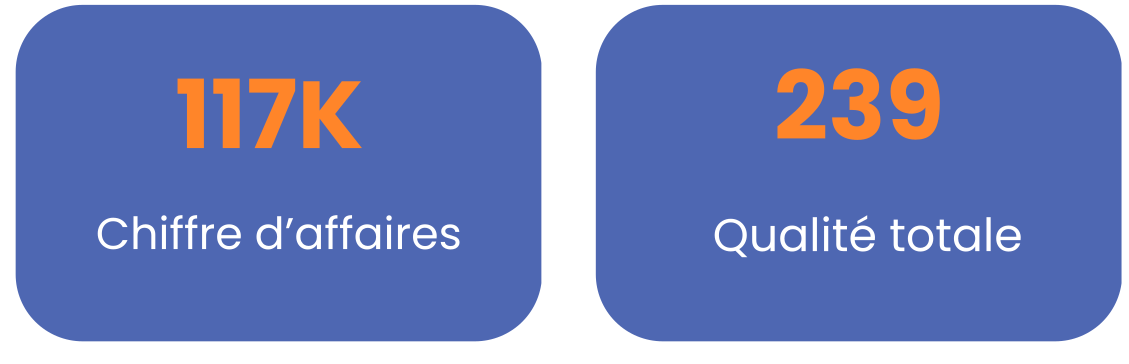
Cas d’usage :
- Calcul du chiffre d’affaires global
- Total des coûts opérationnels
- Quantité totale d’unités vendues
AVERAGE – La moyenne contextualisée
La fonction AVERAGE calcule la moyenne arithmétique des nombres dans une colonne. Elle est particulièrement utile pour identifier des tendances centrales ou des performances moyennes sur un segment donné.
Syntaxe : AVERAGE(Table[NomDeLaColonne])
Exemple concret :
Pour connaître le panier moyen de vos clients :
Panier Moyen = AVERAGE(Ventes[Montant_Commande])
☝️ Point de vigilance technique :
AVERAGE gère automatiquement les contextes de filtre. Si une cellule contient du texte ou est vide (null), elle est ignorée dans le calcul. En revanche, une valeur « 0 » sera prise en compte dans le calcul de la moyenne, ce qui peut impacter vos résultats si vous ne nettoyez pas préalablement vos données.
COUNT et DISTINCTCOUNT – Compter avec précision
En Business Intelligence, savoir « combien » est aussi important que savoir « combien ça coûte ». Power BI offre deux nuances essentielles :
- COUNT : Compte le nombre de cellules contenant des valeurs (nombres, dates ou chaînes selon la variante COUNTA)
- DISTINCTCOUNT : Compte le nombre de valeurs uniques dans une colonne
Syntaxe :
COUNT(Table[Colonne])
DISTINCTCOUNT(Table[Colonne])
Exemple concret :
Nombre de Transactions = COUNT(Ventes[Transaction ID])
Nombre de Clients Uniques = DISTINCTCOUNT(Ventes[Client ID])
Nombre de Produits Vendus = DISTINCTCOUNT(Ventes[Produit ID])
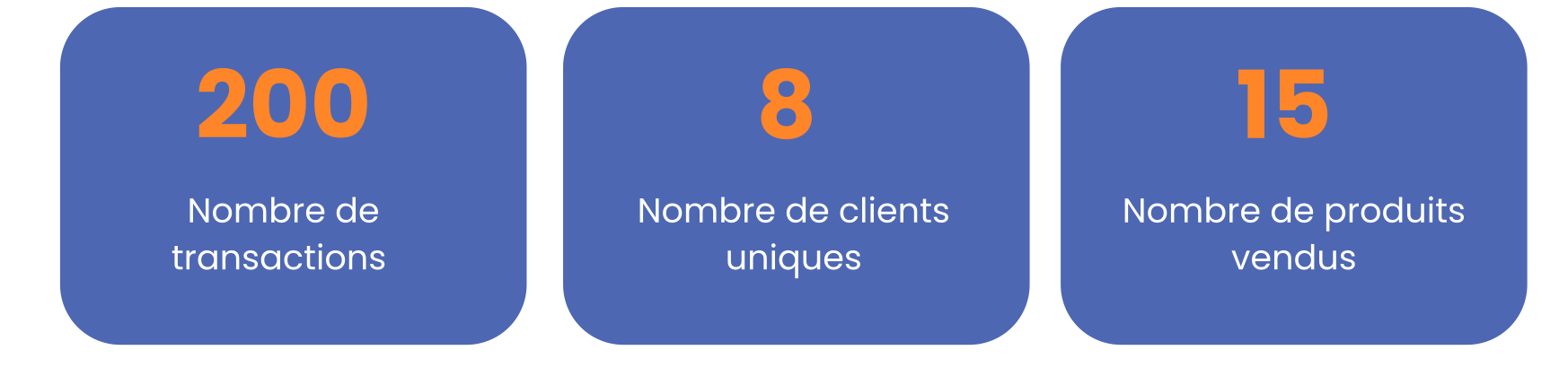
☝️ Différence cruciale
Supposons 3 ventes pour le même client « Martin » :
- COUNT(Ventes[ClientID]) = 3 (compte toutes les occurrences)
- DISTINCTCOUNT(Ventes[ClientID]) = 1 (Martin n’est compté qu’une fois)
Cas d’usage :
- Nombre de clients actifs par période
- Nombre de produits différents vendus
- Nombre de commandes traitées
Fonction bonus : COUNTROWS
Pour compter le nombre de lignes d’une table :
COUNTROWS(Table)
CALCULATE – Maîtriser le contexte
Si vous ne devez retenir qu’une seule formule DAX, c’est celle-ci. CALCULATE est le couteau suisse de Power BI et la fonction la plus puissante du langage. C’est la seule capable de modifier le contexte de filtre d’un calcul. Elle permet de dire à Power BI : « Effectue ce calcul, mais applique (ou ignore) ces filtres spécifiques, indépendamment de ce que l’utilisateur a sélectionné. »
Syntaxe :
CALCULATE(Expression, Filtre1, Filtre2, …)
Exemple concret :
Vous voulez comparer votre chiffre d’affaires actuel avec celui d’une catégorie spécifique, par exemple « Électronique », indépendamment des autres filtres appliqués :
CA Électronique =
CALCULATE(SUM(Ventes[Montant]),
Produits[Catégorie] = « Électronique »)
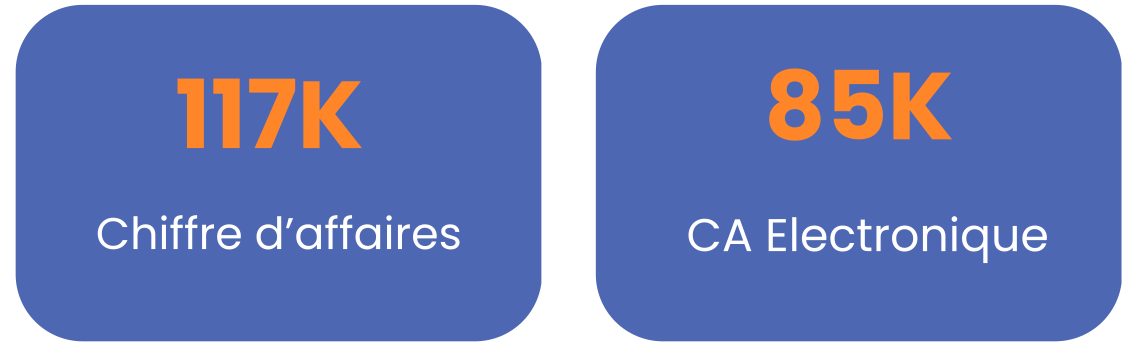
Chiffre d’Affaires donnée globale vs CA Électronique donnée filtrée grâce à la fonction CALCULATE :
CA Année Dernière =
CALCULATE(
SUM(Ventes[Montant]),
YEAR(Ventes[Date] = YEAR(TODAY()) – 1
)

Sans CALCULATE, vos mesures s’adaptent au contexte existant. Avec cette fonction, vous contrôlez le contexte.
Cas d’usage :
- Comparaisons temporelles (N-1, YTD, MTD)
- Analyses par segments spécifiques
- Ratios et pourcentages du total
- Benchmarks et comparaisons
RELATED – Exploiter les relations entre tables
Un modèle de données efficace repose souvent sur un schéma en étoile (Star Schema), avec des tables de faits (Ventes) et des tables de dimensions (Produits, Clients). La fonction RELATED permet d’aller chercher une information située dans une autre table, à condition qu’une relation active existe entre les deux. C’est l’équivalent optimisé d’un RECHERCHEV (VLOOKUP) dans Excel, mais en bien plus performant.
Syntaxe :
RELATED(table[colonne])
Exemple :
Rapatrier une colonne NomProduit dans notre table des Ventes :
Nom du Produit = RELATED(Produits[NomProduit])
Permettre un calcul de marge :
En colonne calculé
Marge Ligne = SUM(Ventes[Montant]) – (SUM(Ventes[Quantite]) *
RELATED(Produits[CountUnitaire]))
Puis Mesure :
Marge Totale = SUM(Ventes[Marge Ligne])

☝️ Contrainte technique importante :
RELATED fonctionne uniquement du côté « Plusieurs » vers le côté « Un » de la relation (Many-to-One). Pour naviguer dans l’autre sens, il faudra utiliser RELATEDTABLE.
Cas d’usage :
- Enrichir les données avec des informations de tables de référence
- Calculs impliquant plusieurs tables (marges, commissions)
- Classifications et regroupements
- Segmentations avancées
Bonnes pratiques pour bien débuter en DAX
Pour garantir la maintenabilité et la performance de vos rapports, surtout si vous gérez des volumes de données importants, l’adoption de bonnes pratiques dès le départ est essentielle.
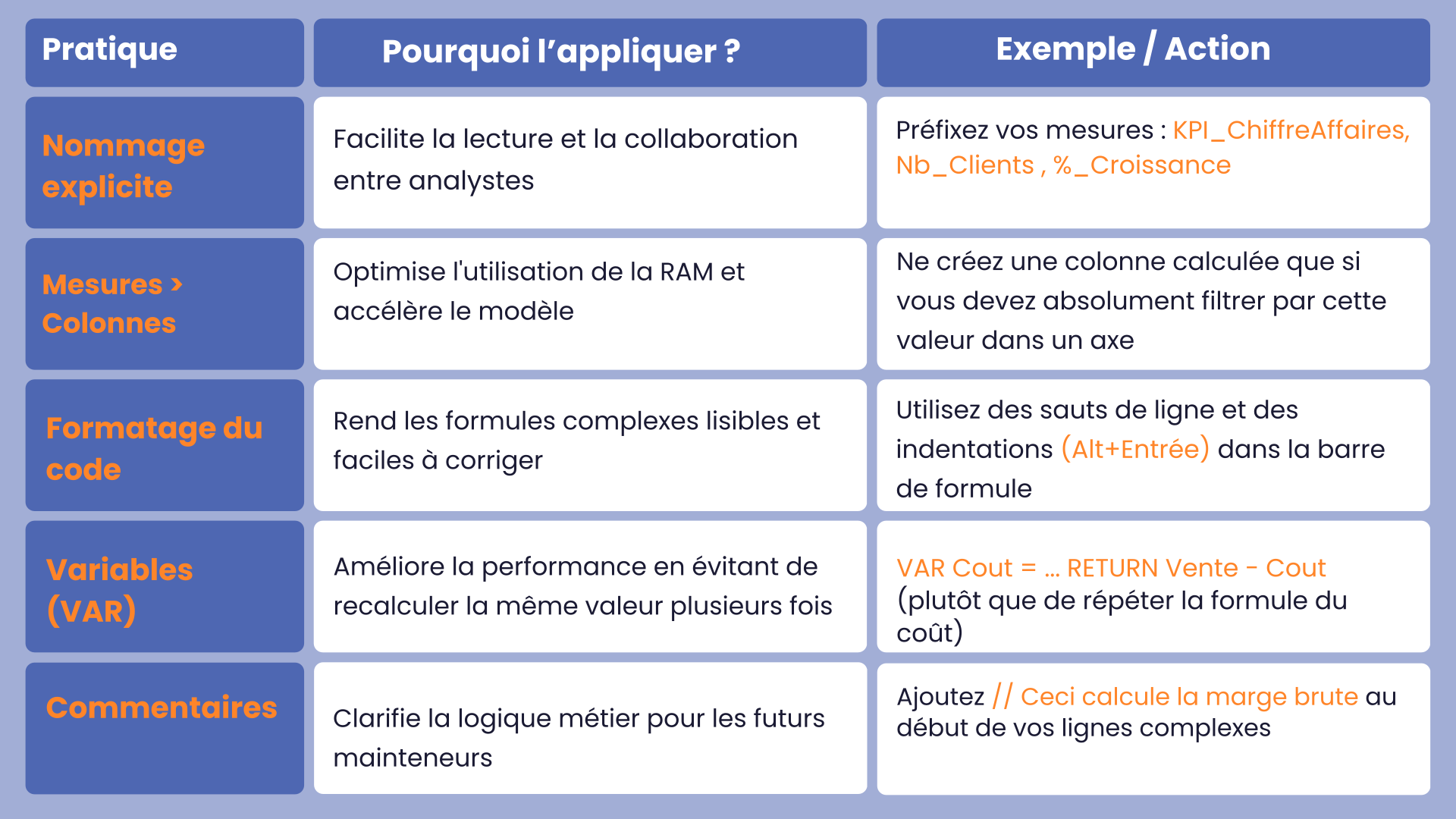
À retenir : ce qu’il faut faire et éviter en DAX
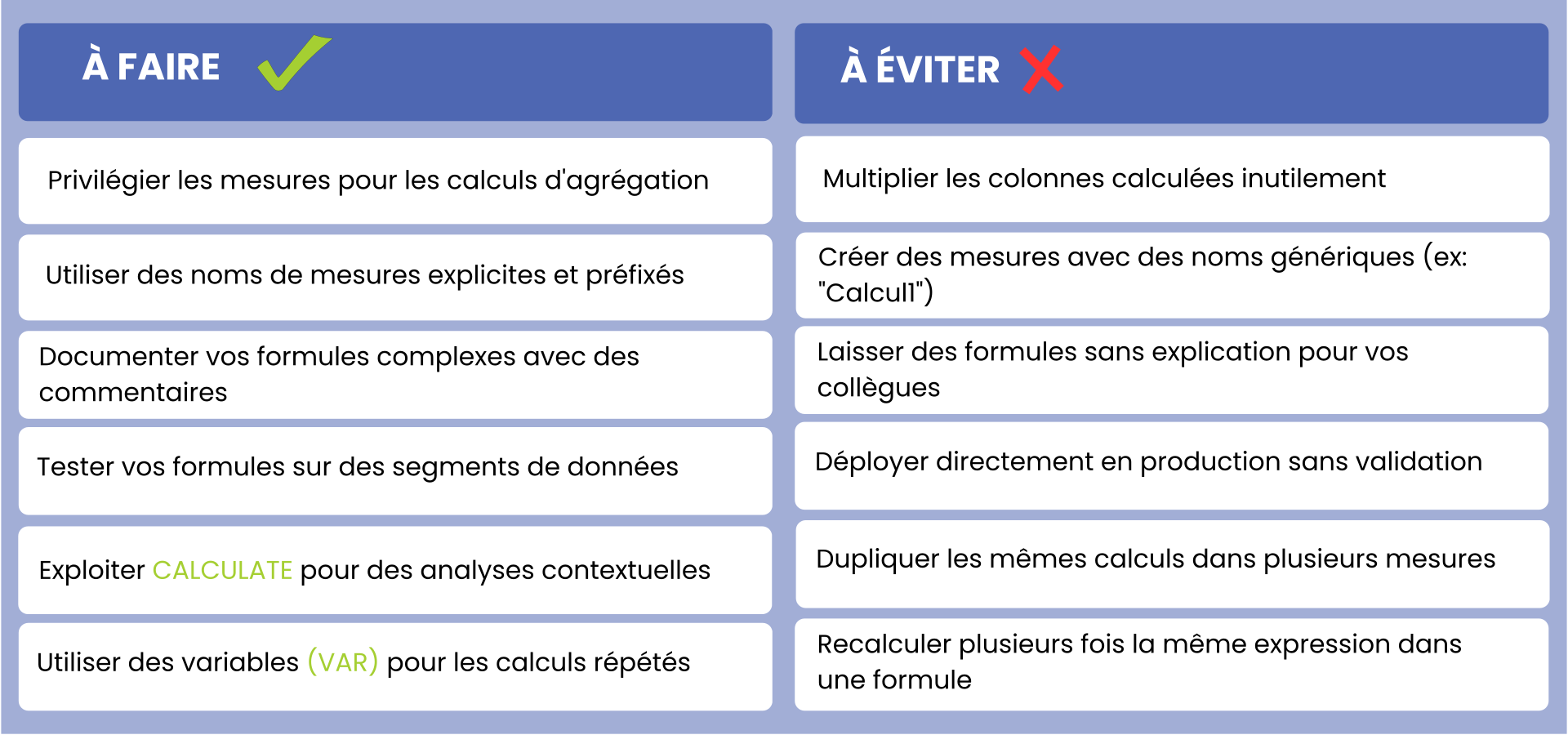
Ces 5 fonctions DAX constituent le socle technique indispensable de tout projet Power BI. En maîtrisant SUM, AVERAGE, COUNT, RELATED et surtout le puissant CALCULATE, vous êtes désormais capable de modéliser 80 % des scénarios business courants, de la simple agrégation aux comparaisons contextuelles avancées.
Cependant, le DAX Power BI offre une profondeur bien plus grande. La prochaine étape logique pour affiner vos modèles décisionnels consiste à explorer les fonctions de Time Intelligence (comme SAMEPERIODLASTYEAR ou DATESYTD) pour automatiser vos comparaisons temporelles et analyser l’évolution de vos indicateurs.
Vous souhaitez accélérer la mise en place de votre Data Warehouse, optimiser vos modèles Power BI existants ou définir une trajectoire BI adaptée à votre organisation ? L’expertise technique est clé pour garantir scalabilité et adoption utilisateur.
Contactez-nous pour transformer durablement votre gestion de la donnée.
