
Un rapport Power BI réussi ne repose pas uniquement sur des graphiques soignés ou une interface agréable. Beaucoup d’utilisateurs ont déjà été confrontés à des tableaux de bord visuellement convaincants, mais lents à l’usage, difficiles à filtrer ou complexes à faire évoluer. Dans la plupart des cas, ces limites ne sont pas liées à l’outil lui-même, mais à un élément plus discret : la modélisation des données.
Lorsque les données sont mal structurées, les impacts s’accumulent. Les temps de calcul augmentent, les rafraîchissements deviennent plus lourds, et chaque ajout de visuel alourdit davantage le modèle. Côté utilisateurs, les champs deviennent difficiles à comprendre, les regroupements de données peuvent produire des résultats inattendus, et la confiance dans les chiffres s’érode progressivement. À terme, ces points de friction freinent l’adoption et transforment un projet BI en un ensemble difficile à maintenir.
C’est pour cette raison que le schéma en étoile s’impose comme une approche de référence dans Power BI. Conçu pour tirer parti du moteur VertiPaq, il structure vos données de manière claire et cohérente, en séparant les faits et les dimensions.
Dans cet article, nous allons expliquer pourquoi ce modèle améliore la performance et la lisibilité de vos rapports, comment le construire étape par étape, et quels pièges éviter pour garder un modèle fiable et évolutif.
Le schéma en étoile, une architecture pensée pour Power BI
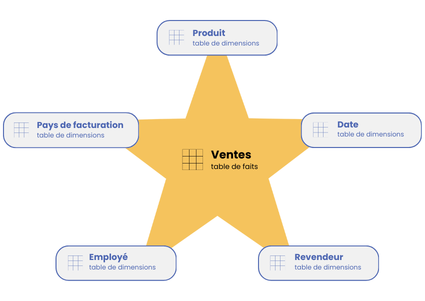
Le schéma en étoile est une architecture de modélisation largement adoptée dans Power BI pour structurer les données de manière claire et efficace. Il s’appuie sur le fonctionnement du moteur VertiPaq et constitue la base des modèles performants, lisibles et évolutifs.
Son principe repose sur une organisation simple et cohérente des données : séparer ce qui est analysé de ce qui apporte du contexte. D’un côté, les données chiffrées à analyser, de l’autre, les informations qui permettent de les comprendre, de les filtrer et de les regrouper. Cette structuration facilite à la fois les calculs, la lecture du modèle et son évolution dans le temps, tout en restant accessible aux utilisateurs métiers comme aux profils plus techniques.
Le principe clé : faits et dimensions
Le schéma en étoile s’organise autour de deux types de tables distinctes, reliées entre elles, chacune ayant un rôle bien précis dans l’analyse.
Les tables de faits constituent le cœur du modèle. Elles regroupent les données chiffrées que l’on souhaite analyser. Ces tables sont généralement volumineuses, avec un grand nombre de lignes, mais peu de colonnes descriptives. On y retrouve principalement des mesures numériques telles que des montants, des quantités ou des durées, ainsi que des identifiants permettant de faire le lien avec les tables de dimensions. Les ventes, les stocks, les budgets ou encore les relevés de capteurs en sont des exemples courants.
Les tables de dimensions apportent quant à elles le contexte d’analyse. Elles permettent de répondre aux questions essentielles : qui, quoi, où, quand. Ces tables contiennent des informations descriptives, stables et compréhensibles par les métiers, comme les clients, les produits, les magasins ou le calendrier. Elles sont généralement plus petites en volume, mais riches en attributs.
Cette séparation claire entre tables de faits et tables de dimensions permet au moteur de Power BI de compresser efficacement les données et d’exécuter les calculs avec rapidité, tout en offrant une lecture plus intuitive du modèle.
5 étapes clés pour réussir sa modélisation en schéma en étoile
La construction d’un schéma en étoile repose sur une démarche structurée et pragmatique. Ces cinq étapes permettent de mettre en place un modèle Power BI lisible, performant et durable.
1. Adopter le schéma en étoile dès la conception
L’erreur classique est d’importer des données et d’essayer de les lier ensuite. La première étape consiste à identifier clairement vos tables de faits et vos tables de dimensions avant même de charger les données.
- Chaque domaine métier (ventes, commandes, stocks, budgets) doit s’appuyer sur une seule table de faits.
- Cette table de faits est ensuite reliée à plusieurs dimensions partagées.
- Cette organisation garantit un modèle plus lisible, plus simple à documenter et plus facile à faire évoluer.
2. Nettoyer les données à la source
La préparation des données dans Power Query est une étape déterminante pour la performance finale. Supprimez les colonnes inutiles, renommez les champs avec un vocabulaire métier clair et filtrez les informations non pertinentes.
- Supprimez systématiquement les colonnes inutiles.
- Renommez les champs avec un vocabulaire métier clair et intelligible.
- Filtrez les informations non pertinentes (ex : données archivées de plus de 10 ans si elles ne sont pas analysées).
Chaque colonne superflue consomme de la mémoire vive et peut ralentir les rafraîchissements. Plus les données sont propres à l’import, plus le modèle sera stable.
3. Privilégier des relations simples et maîtrisées
La gestion des relations entre les tables définit la manière dont les filtres se propagent.
- Relations many-to-one (plusieurs à un) : C’est le standard. Elles relient une table de faits (plusieurs ventes) à une dimension unique (un produit). Elles permettent une propagation des filtres claire et sans ambiguïté.
- Relations many-to-many (plusieurs à plusieurs) : Elles doivent rester exceptionnelles. Elles complexifient les calculs DAX, peuvent générer des résultats inattendus (doublons de montants) et compliquent le débogage.
- Relations directes entre faits : À éviter absolument. Deux tables de faits (ex : Ventes et Budget) doivent toujours être reliées via des dimensions communes (Date, Client, Produit).
4. Utiliser des mesures DAX plutôt que des colonnes calculées
C’est une confusion fréquente chez les débutants.
- Mesures DAX : Elles sont évaluées dynamiquement au moment où l’utilisateur interagit avec le visuel. Elles utilisent la puissance du processeur (CPU) et sont légères pour le fichier.
- Colonnes calculées : Elles stockent leurs résultats en dur dans la mémoire (RAM) et alourdissent le modèle.
5. Concevoir le modèle pour les usages analytiques
Un schéma en étoile efficace anticipe l’expérience de l’utilisateur final. Il ne suffit pas que le modèle fonctionne, il doit être utilisable.
- Créez des hiérarchies cohérentes (ex : Année > Trimestre > Mois) pour faciliter la navigation progressive dans les données.
- Masquez les champs techniques (clés primaires, ID) qui n’ont pas vocation à être utilisés dans les rapports.
- Adoptez des nomenclatures claires pour que les utilisateurs non techniques s’y retrouvent immédiatement.
En résumé…
| Mauvais réflexe | Bon réflexe Power BI |
| ❌ Charger des tables transactionnelles telles quelles | ✅ Construire un modèle en étoile |
| ❌ Multiplier les colonnes calculées | ✅ Utiliser des mesures DAX |
| ❌ Complexifier les relations | ✅ Simplifier et documenter |
| ❌ Penser visuels avant modèle | ✅ Concevoir le modèle d’abord |
Une modélisation Power BI bien conçue constitue la base de rapports fiables et durables. Elle simplifie la mise en place de la sécurité dynamique, facilite les calculs de time intelligence et garantit des mesures cohérentes dans l’ensemble des analyses. Résultat : des tableaux de bord plus rapides, plus stables et réellement exploitables, même sur de grands volumes de données.
Pour aller plus loin, DDP Décision accompagne les entreprises dans la conception et l’optimisation de leurs modèles Power BI, ainsi que dans la montée en compétence des équipes. Que vous ayez besoin d’un audit de l’existant, de conseils sur les bonnes pratiques, ou d’une formation sur mesure, nos experts vous aident à bâtir une BI performante et pérenne.
